
内容概览
本文围绕“💻 介绍与 MacBook Pro with PROLED XDR 相关的三款应用”整理核心信息、适用场景与使用条件,便于读者快速了解重点,再决定是否进一步体验或查阅项目资料。
详细信息
💻 介绍与 MacBook Pro with PROLED XDR 相关的三款应用
随着新 MacBook Pro 的发布,Apple 正式把触屏的方式带到了 Mac 的交互中去,也引发了人们对于「是否应该用手触摸屏幕」以及「我们需要怎么样的触屏 UI」问题的讨论
今天介绍三款与之相关的应用,有些带有一定的巧思,有些则是博君一笑的小玩具
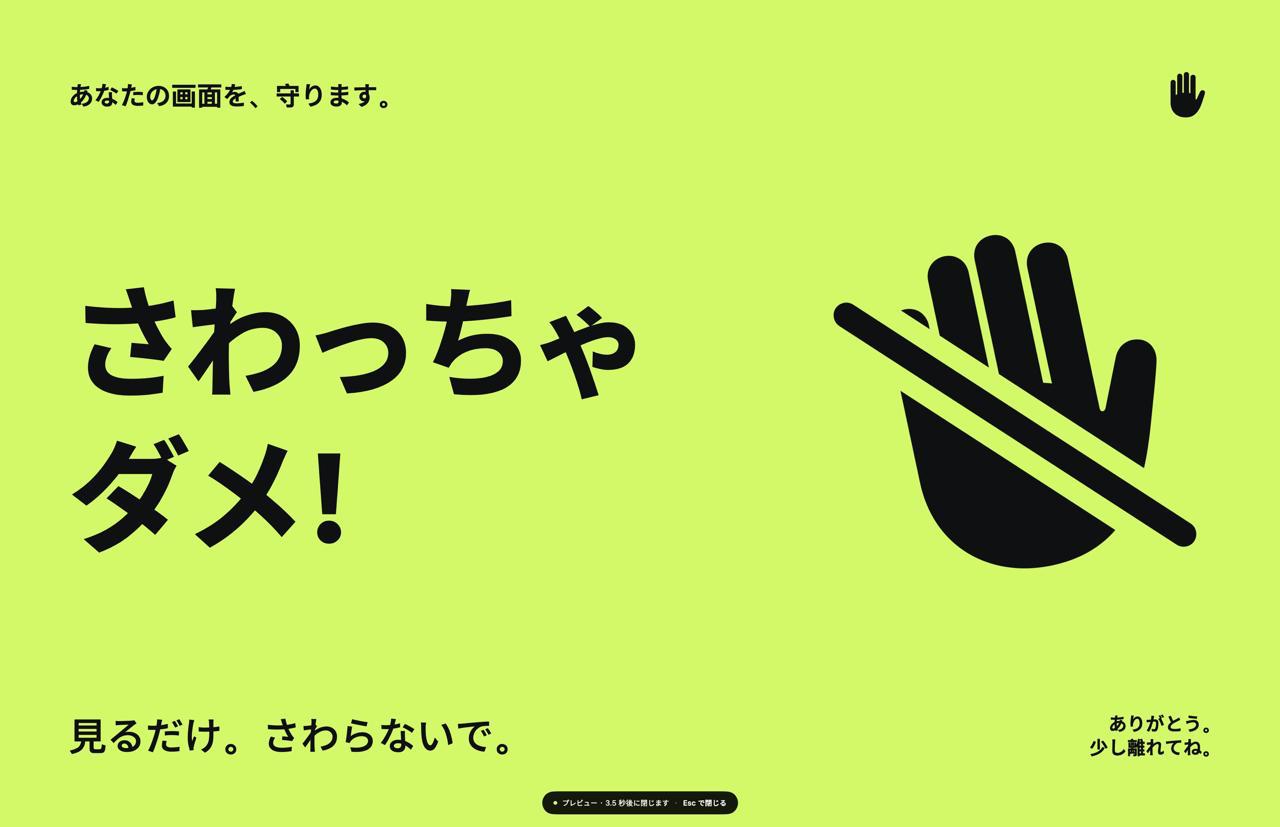
🚫 Don’t Touch My Mac!
👉 Features
- 通过前置摄像头实时监测手部靠近屏幕的动态趋势,进行动态靠近趋势判定
- 内置中 / 英 / 日三种语言的可爱风语音提示
- 内置经典警告、二次元动漫、赛博朋克、黑客终端 4 款视觉主题,还支持自定义警示图像
- 提供高 / 中 / 低三档灵敏度自由调节
- 外接多台显示器时,触发警告会同步覆盖所有活动屏幕
作为一款常驻后台的省心小工具,本项目能够在他人手指触碰屏幕前瞬间弹出醒目的全屏警告与萌系妹子语音提示,告别同事、朋友「指点江山」、在你的 Retina 屏幕或外接显示器上留下油腻指纹的烦恼!
如果你不喜欢触屏的方式,亦可以前往设置中的辅助功能页面,将触屏功能关闭
✋ LidTap
👉 Features
- 屏幕分区操作:将 MacBook 屏幕划分为 2×2、2×3 或 3×3 区域,每个区域可以分配不同操作
- 桌面切换:轻敲屏幕指定区域,切换到上一个或下一个虚拟桌面
- 多场景配置:为办公桌、腿上、沙发等不同使用环境创建独立配置,分别设置灵敏度、屏幕分区和操作
- 独立校准:根据不同 MacBook 和使用环境进行敲击识别校准
- 误触过滤:识别并过滤打字、点击、滚动、移动屏幕以及桌面震动等非敲击动作
- 识别训练:记录不同区域的敲击样本,支持重新训练和调整识别灵敏度
- 音乐控制、快速新建笔记、快速启动应用等其他功能
LidTap 极具创新性的一点是,通过 MacBook 的加速度计和陀螺仪检测敲击屏幕产生的机身微小扭转,把屏幕边缘和四个角变成可自定义的快捷操作按钮。你只需要轻敲 MacBook 屏幕边框,就能切换桌面、控制音乐、调整音量,甚至一键开启会议隐私保护
它最有意思的地方,是不增加任何硬件,仅靠 MacBook 自带的传感器,就实现了类似敲击手势的交互方式。不过,并不是所有搭载 Apple Silicon 的 MacBook 都可以,M1 机型并不能够支持。通过 LidTap,即便是不能触屏的老机器,也能够体验到触控的快感
👕 Window Sweaters for macOS
👉 Features
- 为 macOS 应用窗口添加模拟针织纹理的装饰边框
- 根据当前处于焦点状态的窗口,自动调整装饰边框
- 为不同应用设置独立的边框颜色和针织图案
- 提供 Zigzag、Picnic、Twinkle 等多种针织图案
- 丰富的细节自定义(边框宽度、针织尺寸、色彩、图案等)
逐渐进入冬天(甚至是圣诞季),天气冷下来了,是时候给窗口们「穿毛衣」了。Window Sweaters 能够帮助你给 macOS 原生窗口增添一些不同质感的材质,为你的触屏体验再上一个层次
目前项目已经为近 40 款应用提供人工设计的专属针织配色和图案,其他未预设的应用,也可以自动从图标提取颜色生成针织边框。让我们一起用针织纹理和应用专属配色,为原本单调的窗口边框增加一点温度和个性吧!
📘 关联阅读:
1️⃣ Apple Silicon Accelerometer:实时展示 MacBook 上加速度计与陀螺仪的输出情况
2️⃣ Apple 到底给屏幕起了多少个名字
编辑整理:阅读要点
- 功能和价格可能随版本或地区变化,使用前应查看最新说明。
- 安装软件或启用服务时,优先使用项目官方渠道并检查所需权限。
- 是否适合长期使用,应结合自身设备、工作流和实际体验判断。
延伸阅读
资料来源:t.me。本文依据公开资料整理,不是独立采访或独家报道。